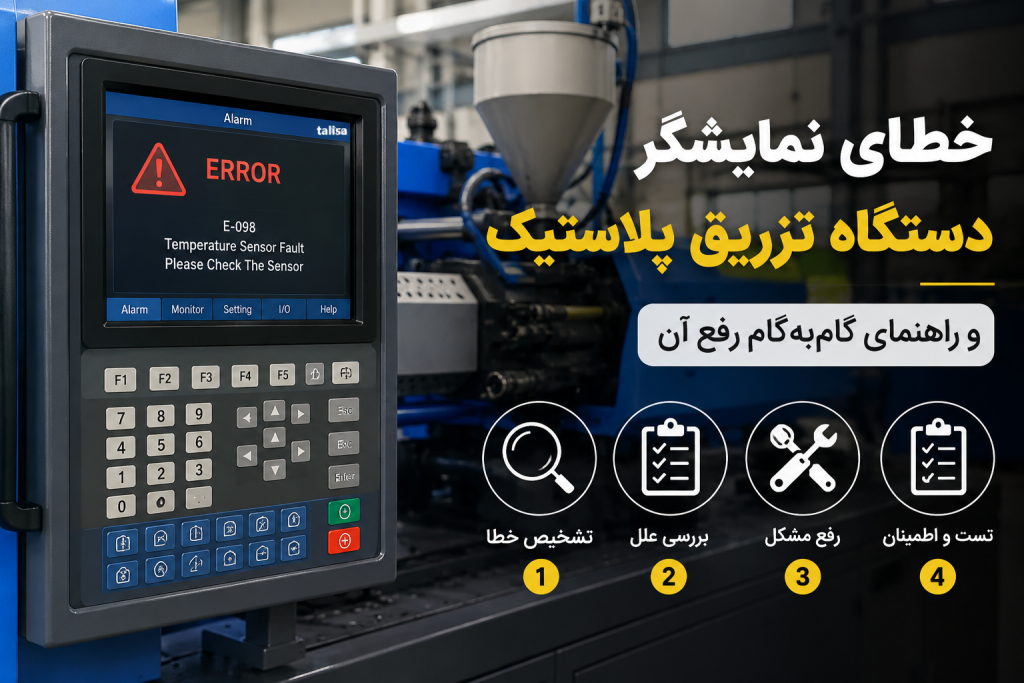
خطای نمایشگر دستگاه تزریق پلاستیک و راهنمای گامبهگام رفع آن


آیا دستگاه تزریق پلاستیک شما آلارم میزند اما هیچ پیام واضحی روی نمایشگر نیست؟ یا صفحه نمایش ناگهان فریز شده و خط تولیدتان را قفل کرده است؟ خرابی نمایشگر یا خطاهای مربوط به HMI در ماشینهای تزریق پلاستیک از بحرانیترین توقفهای تولید هستند که اغلب اپراتورها را سردرگم میکنند. در این راهنمای تخصصی، بدون هیچ کلیگویی و کاملاً عملی، انواع خطاهای رایج نمایشگر را بررسی کرده و به شما یاد میدهیم چطور در کمتر از ۳۰ دقیقه مشکل را ریشهیابی و برطرف کنید.
چرا نمایشگر دستگاه تزریق پلاستیک از کار میافتد؟ (۳ دلیل اصلی)
قبل از اینکه سراغ دکمهها بروید، باید بدانید ۹۰٪ مشکلات نمایشگرها نرمافزاری یا ناشی از نویز الکتریکی هستند و نیازی به تعویض قطعات گرانقیمت ندارند. این سه عامل اصلی را به خاطر بسپارید:
- نویز الکترومغناطیسی (EMI) و نوسان برق: هیترهای دستگاه تزریق پلاستیک مصرف برق بالایی دارند. هنگامی که یک هیتر یا سیمپیچ دچار نشتی جریان شود، میدان مغناطیسی ایجاد کرده و باعث چشمک زدن، خط خطی شدن یا هنگ کردن نمایشگر لمسی میشود.
- خرابی بکلایت یا اینورتر صفحه: اگر صدای بوق کلیدهای لمسی را میشنوید اما صفحه کاملاً تاریک است، مشکل از لامپ پشت صفحه (CCFL یا LED) یا برد اینورتر آن است.
- فریز شدن نرمافزاری (Firmware Crash): پردازنده داخلی HMI به دلیل حجم بالای دادههای پردازشی یا تداخل در مموری، قفل میکند.
گام اول: تشخیص نوع خطای نمایشگر (زمان تقریبی: ۲ دقیقه)
برای حل مشکل، ابتدا باید دقیقاً مشخص کنید دستگاه در کدام دسته از خطاهای زیر قرار دارد:
- صفحه کاملاً سیاه است (Black Screen): دستگاه روشن است، فنها کار میکنند اما هیچ تصویری نیست.
- صفحه یخ زده است (Freeze): تصویر هست اما با لمس صفحه هیچ واکنشی نشان نمیدهد و اعداد سنسورها تغییر نمیکنند.
- خطوط عمودی یا افقی: نمایشگر روشن است اما خطوط رنگی یا مشکی مانع دیدن اطلاعات میشود.
- ارورهای سیستمی (PLC Communication Error): معمولاً پاپآپی با عنوان “Connection Error” یا “Node Failure” ظاهر میشود.
راهنمای گامبهگام رفع خطای نمایشگر (عملی و تخصصی)
گام ۱: هارد ریست اضطراری (Hard Reset) – اولین و مهمترین اقدام
این ترفند، مشکل ۵۰٪ هنگهای نرمافزاری را حل میکند. دستگاههای تزریق پلاستیک دارای یک سوئیچ ریست فیزیکی در پشت پنل هستند، اما روش زیر ایمنتر است:
- کلید اصلی برق دستگاه را قطع کنید (فیوز اصلی را بزنید).
- حداقل ۵ دقیقه صبر کنید. (این زمان برای تخلیه کامل خازنهای بردهای الکترونیکی ضروری است).
- ترفند طلایی: در همین حین، دکمه استارت اضطراری (Emergency Stop) قرمز رنگ را چندین بار بفشارید و بکشید تا هرگونه بار ساکن تخلیه شود.
- برق را وصل کرده و منتظر بوت کامل سیستم بمانید.
گام ۲: بررسی کانکتورها و کابلهای ارتباطی (پشت قاب)
اگر هارد ریست جواب نداد، نوبت به سختافزار میرسد:
- برق را مجدداً قطع کنید.
- پیچهای پشت پنل نمایشگر را باز کنید.
- کابل تخت (Flat Cable) که نمایشگر را به برد CPU وصل میکند، جدا کرده و پایههای طلایی آن را با اسپری تماسکننده (Contact Cleaner) یا الکل ایزوپروپیل و مسواک نرم تمیز کنید.
- کانکتورهای VGA یا DVI را که شل شدهاند، محکم ببندید. توجه ویژه: شل بودن پیچ ارت (Earth) پشت پنل، بزرگترین عامل نویز و خط خطی شدن صفحه است. سیم ارت را بررسی و محکم کنید.
گام ۳: رفع خطای Communication Error (ارتباط با PLC)
اگر روی نمایشگر نوشته شده “PLC Not Responding” یا خطای مشابه:
- مسیر کابل ارتباطی (معمولاً RS485 یا اترنت) را از زیر دستگاه تا تابلو برق چک کنید. احتمال لهشدگی کابل زیر پای اپراتور یا سوختگی در نزدیکی هیترها زیاد است.
- چراغهای LED روی پورت PLC را بررسی کنید. اگر چراغ “RUN” سبز است اما “COM” چشمک نمیزند، چیپ ارتباطی خراب شده است. در این صورت نیاز به تعویض کارت شبکه PLC دارید، نه نمایشگر.
گام ۴: تنظیم کنتراست و بکلایت (برای صفحات قدیمی)
اگر صفحه تاریک است اما تصویر به صورت سایه دیده میشود:
- پیچ کوچک تنظیم کنتراست (VR) را که معمولاً پشت نمایشگر و کنار سوکت کابل قرار دارد، با پیچگوشتی دوسو آرام بچرخانید. ممکن است به اشتباه توسط اپراتور پیچانده شده باشد.
- اگر صفحه صورتی یا قرمز تیره شده، لامپ CCFL پشت صفحه سوخته است. این لامپها قابل تعویض هستند و هزینۀ تعویض آنها بسیار کمتر از خرید یک نمایشگر نو است.
گام ۵: آپدیت یا بارگذاری مجدد Firmware (مرحله پیشرفته)
اگر دستگاه روشن میشود اما در لوگوی سازنده گیر میکند:
- شما نیاز به یک فلش مموری با فرمت FAT32 و فایل Firmware مخصوص برند دستگاه خود دارید (در [نام برند شما] فایل را از پشتیبانی فنی ما دریافت کنید).
- فلش را به پورت USB پشت پنل زده و دکمه مخفی کالیبراسیون را هنگام بوت نگه دارید تا وارد منوی BIOS دستگاه شوید.
چه زمانی باید با تعمیرکار تماس بگیرید؟ (خط قرمزها)
اگر موارد زیر را مشاهده کردید، دستکاری نکنید و سریعاً با پشتیبانی فنی [شماره تماس شما] تماس بگیرید:
- بوی سوختگی یا دود از پشت نمایشگر.
- ترکخوردگی فیزیکی تاچ اسکرین (لمس کار میکند اما نقطه اشتباه میرود).
- ریست شدن خودکار دستگاه هر ۵ ثانیه یکبار (احتمال خرابی شدید منبع تغذیه ۲۴ ولت).
جمعبندی تخصصی
خطای نمایشگر دستگاه تزریق پلاستیک همیشه به معنای پایان کار قطعه نیست. با بررسی ارتینگ، کانکتورها و هارد ریست اصولی میتوانید بیشتر مشکلات را در محل حل کنید. به یاد داشته باشید که ۳۰٪ خرابیهای گزارش شده به ما، تنها با محکم کردن یک پیچ شل حل شدهاند!
آیا این راهنما برای شما مفید بود؟ اگر همچنان کد خطای خاصی روی دستگاه شما نمایش داده میشود. آن را در بخش نظرات با ما به اشتراک بگذارید تا راهکار اختصاصی آن را در اختیارتان قرار دهیم.
لینک های مهم و کاربردی:
علت قطع و وصل شدن دستگاه تزریق پلاستیک چیست؟ (راهنمای کامل عیب یابی)
فاشسازی: ۵ خطای مهلک در تنظیم پارامترهای تزریق که میتواند کسبوکار شما را نابود کند
ده گام طلایی برای بهینهسازی عملکرد دستگاه تزریق پلاستیک در کارخانه شما
آخرین مقالات